目录导读
- QuickQ是什么?—— 核心概念速览
- 如何开始?—— 注册、安装与基础设置
- QuickQ主界面导航与功能详解
- 核心使用流程:从连接到成功访问
- 进阶技巧与实用设置推荐
- 常见问题解答(Q&A)
- 总结与资源获取
QuickQ是什么?—— 核心概念速览
对于初次接触网络加速工具的用户而言,QuickQ是一个高效、便捷的解决方案,它是一款旨在为用户提供稳定、快速网络连接服务的工具,尤其适用于需要访问国际资源、进行跨境学术研究、体验全球娱乐内容或保障商务通讯流畅的场景,本手册将作为您的专属向导,帮助您迅速掌握QuickQ的使用精髓。
如何开始?—— 注册、安装与基础设置
第一步:获取官方客户端 请务必通过QuickQ官网(https://vx-quickq.com.cn/)下载正版客户端,访问官网可确保您获得最新、最安全的版本,避免潜在风险。
第二步:账户注册与登录 打开应用后,根据指引完成账户注册,通常只需一个有效的邮箱即可快速完成,注册成功后,使用您的账号登录,即可进入主界面。
第三步:初步配置 首次使用,建议在设置中检查更新,确保客户端为最新版本,您可以根据网络状况,初步选择“智能模式”或“全局模式”,新手推荐使用默认的智能路由模式。
QuickQ主界面导航与功能详解
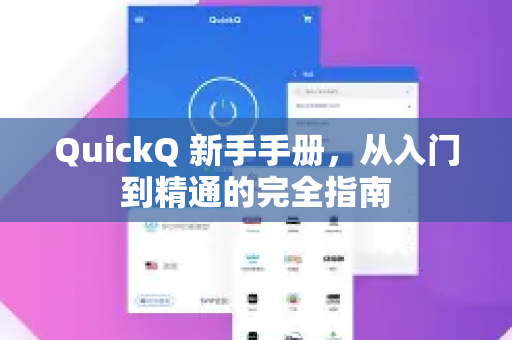
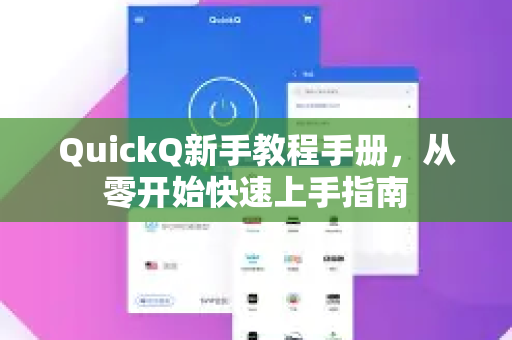
主界面设计简洁直观,主要区域包括:
- 连接按钮: 最核心的功能,一键实现连接与断开。
- 服务器列表: 展示全球多个节点,通常按地区或延迟排序,您可以根据需要选择最优节点。
- 连接状态与流量信息: 清晰显示当前连接状态、已用流量和实时网速。
- 设置入口: 通往高级功能的通道,包括协议选择、安全设置等。
核心使用流程:从连接到成功访问
- 选择节点: 在服务器列表中,根据您的需求(需要访问某国服务),选择相应地区且延迟较低的节点。
- 建立连接: 点击中央的“连接”按钮,待状态提示变为“已连接”且图标稳定后,表示连接成功。
- 验证与使用: 连接成功后,您可以打开浏览器访问一个国际网站进行测速,体验流畅的网络访问。
- 断开连接: 使用完毕后,点击“断开”按钮即可恢复正常网络状态。
进阶技巧与实用设置推荐
- 协议选择: 在遇到网络干扰或追求更稳定性时,可以在设置中尝试切换不同的连接协议(如UDP、TCP等)。
- 订阅管理: 如果您拥有订阅服务,可在设置中方便地管理和更新您的订阅链接。
- 开机自启与自动连接: 为提升便利性,可在设置中开启“开机自启动”和“自动连接上一次使用的节点”。
常见问题解答(Q&A)
Q1:连接后为什么网速反而变慢了? A:这通常与所选节点负载过高或本地网络环境有关,请尝试切换至其他节点,或检查本地网络是否稳定,也可以联系QuickQ官网的客服支持获取帮助。
Q2:如何查看我的账户剩余流量或套餐信息? A:登录客户端后,账户信息通常在主界面或用户中心有明确显示,更详细的信息,您可以登录QuickQ官网的个人中心进行查询。
Q3:在多个设备上可以使用同一个账户吗? A:这取决于您购买的套餐协议,请仔细阅读您套餐的支持设备数量说明,或直接咨询官方客服。
Q4:遇到无法连接的情况该怎么办? A:请按以下顺序排查:①检查本地网络是否通畅;②尝试切换不同连接协议;③重启QuickQ客户端;④访问官网(vx-quickq.com.cn)查看公告或联系技术支持。
总结与资源获取
通过本手册的详细解读,相信您已经从一位QuickQ新手成长为能够自如使用的用户,掌握基础连接、节点选择与简单设置,已能应对绝大多数使用场景,探索和实践是最好的老师,多尝试不同功能设置,能让您获得更契合个人需求的体验。
如需获取最新的客户端、查看详细套餐价格或获得更深入的技术支持,请随时访问QuickQ官网(https://vx-quickq.com.cn/),官方渠道将为您提供最权威的信息和最可靠的帮助,祝您使用愉快,畅享无界网络。