目录导读
- 什么是QuickQ?—— 重新定义效率工具
- 快速入门指南:三步开启你的高效之旅
- 核心界面与功能速览
- 核心操作技巧与实战应用
- 常见问题与排障解答
- 进阶资源与持续学习路径
什么是QuickQ?—— 重新定义效率工具
在信息过载、任务繁杂的今天,如何快速捕捉想法、管理任务、并高效执行,成为了每个人面临的挑战,QuickQ 应运而生,它是一款面向现代职场人与知识工作者的智能效率管理平台,它不仅仅是一个工具,更是一套融合了任务管理、快速记录、智能提醒与深度集成的系统化工作流解决方案。
其核心理念是“Quick Question, Quick Action”,旨在帮助用户将脑中零散的疑问、待办事项和灵感火花,瞬间转化为可追踪、可执行、可回顾的具体行动,通过简洁直观的设计和强大的后端逻辑,QuickQ 让管理变得简单,让专注回归本质,如果您想深入了解其全部功能,可以访问 QuickQ官网 获取最权威的信息。
快速入门指南:三步开启你的高效之旅
对于新用户而言,快速上手是建立使用信心的关键,跟随以下三步,您将在10分钟内建立起自己的高效工作流。
第一步:注册与初始化设置 前往 QuickQ官网 完成账号注册,首次登录后,系统会引导您进行简单的偏好设置,包括时区、主要工作领域(如开发、写作、项目管理等)以及常用的第三方应用集成选项(如日历、邮箱),这一步至关重要,它能帮助QuickQ为您提供更个性化的服务。
第二步:创建你的第一个“Q”
“Q”是QuickQ中最基本的概念单元,它可以是一个待办任务、一个会议记录、一个项目点子或一个需要后续查证的疑问,点击界面中心的“+”按钮或使用全局快捷键(默认为 Ctrl/Cmd + Q),快速输入内容,“准备季度汇报PPT提纲”,添加简单的标签(如#工作 #重要)和期望完成日期,一个Q就创建成功了。
第三步:探索核心视图 创建几个Q后,切换到不同的视图进行体验:
- 今日视图:自动汇集所有今日到期的任务,聚焦当下。
- 看板视图:以拖拽的方式管理不同阶段的任务(如:待处理、进行中、已完成)。
- 列表视图:所有Q的详细清单,支持强大的筛选和排序。
完成这三步,您就已经掌握了QuickQ的日常使用基础。
核心界面与功能速览
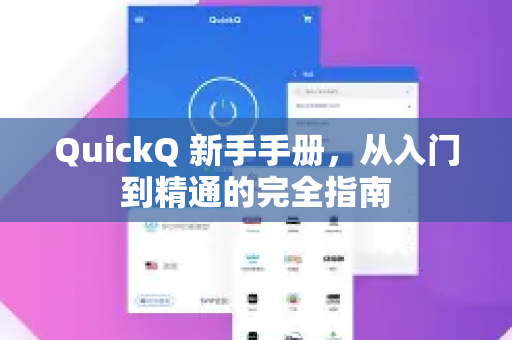
QuickQ的界面设计遵循极简主义,主要分为四个区域:
- 侧边导航栏:快速切换不同视图、访问项目列表和标签过滤器。
- 区:显示当前视图下的所有Q,是进行任务操作的主要区域。
- 快速输入栏:常驻界面底部或通过快捷键呼出,是捕捉灵感的“快速发射器”。
- 详情面板:点击任一Q,右侧会滑出详情面板,用于添加详细描述、子任务、附件、评论和设置高级提醒。
核心功能包括:
- 智能快速添加:支持自然语言识别,输入“明天下午3点与团队讨论项目进度”,系统会自动识别日期和时间并设置好提醒。
- 标签与项目体系:用灵活的标签和结构化的项目对Q进行多维归类,方便检索。
- 无缝集成:与主流日历、云盘、沟通工具连接,让信息在不同平台间自动同步。
- 多端实时同步:在电脑、手机和平板间无缝切换,确保您随时随地都能访问最新信息。
核心操作技巧与实战应用
掌握基础后,以下技巧能让您的效率倍增:
- 巧用快捷键:将常用操作快捷键化(如创建Q、完成Q、跳转视图),能极大减少鼠标依赖,提升操作流畅度,具体快捷键设置可在用户偏好中查看。
- 建立模板化Q:对于重复性的工作流程(如每周例会、内容发布检查清单),可以创建一个Q模板,包含所有固定的子任务和标签,每次使用时复制即可。
- “收件箱”工作法:将快速输入栏作为大脑的“收件箱”,有任何想法先无脑丢进去,每天固定时间(如早晚)进行整理、分类和规划,清空收件箱。
- 结合“番茄工作法”:利用QuickQ的任务计时功能或与番茄钟应用集成,为一个Q专注工作25分钟,提升单位时间内的产出质量。
常见问题与排障解答(Q&A)
Q1:QuickQ支持离线使用吗? A:是的,QuickQ的桌面端和移动端应用在无网络连接时,依然可以创建和编辑本地任务,一旦网络恢复,所有更改将自动同步至云端和您的其他设备。
Q2:如何保证我的数据安全与隐私? A:QuickQ采用行业标准的端到端加密技术传输数据,并在服务器上对敏感信息进行加密存储,我们承诺不出售或非法使用任何用户数据,详细的隐私政策可在 QuickQ官网 的帮助中心查阅。
Q3:免费版和高级版的主要区别是什么? A:免费版已包含核心的快速记录、任务管理和跨平台同步功能,适合个人基础使用,高级版则提供了无限的集成数量、高级视图(如甘特图)、更大的附件空间、更精细的权限管理(团队协作)以及优先的客户支持,您可以根据团队规模和使用深度在账户设置中升级。
Q4:我在哪里可以找到更详细的使用教程? A:我们为您准备了全面的 QuickQ官方手册下载 与在线的视频教程库,无论您是初学者还是希望挖掘高级功能,都能在那里找到系统化的学习资源。
进阶资源与持续学习路径
当您熟练使用基本功能后,可以通过以下路径深化使用:
- 探索自动化:学习使用QuickQ的规则功能,实现“当满足条件A时,自动执行操作B”,例如自动为来自某人的邮件任务添加特定标签。
- 构建团队工作流:如果您是团队管理者,可以建立团队项目,分配任务,利用评论和文件共享功能,让整个团队的协作在QuickQ中透明、有序地进行。
- 参与社区:加入QuickQ的用户论坛或社群,与其他高效能人士交流使用心得和独家技巧,获取灵感。
QuickQ入门手册是您开启高效数字工作生活的钥匙,它通过降低工具的使用门槛,让您能将更多精力专注于思考与创造本身,从今天起,开始有意识地将每一个闪念和承诺放入QuickQ,您将逐渐体验到掌控工作与生活的从容与自信。