目录导读
- 第一部分:QuickQ是什么?
介绍工具定位、适用场景与核心优势,帮助新手快速建立认知。 - 第二部分:QuickQ下载与安装
提供安全获取途径,并说明不同系统的安装步骤。 - 第三部分:Quickq怎么用?核心功能详解
拆解软件常用操作:注册登录、节点选择、协议切换、速度优化,附截图式文字描述。 - 第四部分:常见问题问答(FAQ)
针对用户高频疑问进行一对一解答,覆盖连接失败、网速慢、账户异常等场景。 - 第五部分:总结与建议
提炼关键技巧,并引导用户访问官方渠道获取最新信息。
第一部分:QuickQ是什么?
QuickQ 是一款专注于提升网络访问速度与稳定性的工具,广泛应用于跨区域办公、学术研究、游戏加速及日常网络优化场景,其核心优势在于低延迟、高加密以及简洁的操作界面,用户无需复杂配置,即可在 Windows、MacOS、Android、iOS 等主流平台快速上手,对于刚接触这款工具的朋友,首先需要了解它的两大特点:一是采用多协议融合技术(如 Shadowsocks、V2Ray 等),自动匹配最优线路;二是提供实时流量监控与节点延迟测试,帮助用户精准选择最佳节点,如果你正在寻找一款兼具性能与易用性的工具,QuickQ官网 提供了详细的版本说明与功能对比,可作为入门参考。
第二部分:QuickQ下载与安装
1 安全下载途径
为避免下载到篡改版本,建议直接访问 QuickQ官网 的「下载中心」获取最新安装包,目前支持的平台包括:
- Windows:exe 安装包(支持 Win7/10/11)
- macOS:dmg 镜像文件(兼容 Intel 及 Apple Silicon)
- Android:APK 包(需允许未知来源安装)
- iOS:TestFlight 或企业签名版本(需按官网指引操作)
2 安装步骤
- Windows 用户:双击运行安装包,勾选「创建桌面快捷方式」,等待进度条完成。
- macOS 用户:将图标拖入 Applications 文件夹,首次打开需在「安全性与隐私」中允许运行。
- 移动端用户:下载后直接安装,iOS 用户需先在设置中信任企业证书。
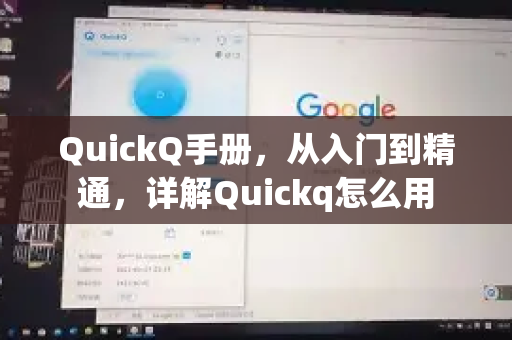
安装完毕后,启动客户端即可看到简洁的主界面,左侧为节点列表,右侧为连接状态与流量统计,若在安装过程中遇到权限问题,可参照 QuickQ怎么用 中的「安装指引」章节。
第三部分:QuickQ怎么用?核心功能详解
1 账户注册与登录
首次使用需注册账号,点击客户端右上角的「注册」按钮,输入邮箱与密码(建议包含大小写字母与数字),验证邮箱后即可登录,已有账号的用户直接输入凭据,支持二维码扫码登录(移动端),注意:部分海外邮箱可能收不到验证邮件,建议使用 Gmail、Outlook 或 QQ 邮箱。
2 节点选择策略
节点列表按国家/地区分组,并显示当前延迟(ms)与负载比例(%)。推荐优先选择延迟低于 80ms 且负载低于 60% 的节点,QuickQ 的「智能连接」模式会自动测试所有节点,选择最优线路,若需手动切换,只需点击节点名称,连接后状态栏将变为绿色。
3 协议与加密设置
在「设置」中,你可以调整协议类型(如 TCP/WS/GRPC)与加密方式(如 AES-256-GCM),默认配置已兼顾速度与安全,普通用户无需修改,但若遇到网络限速,可尝试切换到「UDP 中继」模式(游戏场景推荐),或开启「分应用代理」功能,仅对特定软件生效。
4 速度优化技巧
- 关闭无需的后台程序:尤其是迅雷、百度网盘等占用带宽的软件。
- 更换 DNS 服务器:在系统网络设置中将 DNS 改为 8.8.8.8 或 1.1.1.1。
- 使用有线网络:WiFi 信号不稳定时,有线连接能显著降低抖动。
- 节点负载过高时:可尝试其他地区节点,例如东南亚节点在晚间通常较空闲。
若以上操作后仍感卡顿,可访问 QuickQ官网 的「速度检测」页面,获取实时代理质量报告。
第四部分:常见问题问答(FAQ)
Q1:连接后网页打不开怎么办?
A:首先检查客户端是否为「已连接」状态(绿色图标),若已连接但仍无法访问,尝试以下步骤:
Q2:为什么点击“智能连接”后连接失败?
A:可能是本地网络环境受限(如公司/校园网封禁代理协议),此时建议手动选择「Hysteria2」或「Trojan」协议节点,或开启「伪装模式」绕过深度包检测(DPI),如果仍不行,请在客户端内反馈日志给客服。
Q3:可以在多台设备同时使用吗?
A:单个账户支持 3-5 台设备同时在线(具体取决于套餐),若需要更多设备,可在 QuickQ怎么用 的「账户升级」中增加授权数。
Q4:如何更新节点列表?
A:客户端会自动拉取最新节点,通常每 30 分钟同步一次,你也可以手动点击「刷新」按钮,若节点数量异常减少,请检查订阅链接是否过期,重新复制粘贴即可恢复。
Q5:流量用完后会怎样?
A:基础套餐流量耗尽后,连接将自动断开,你可以购买流量包或升级套餐,注意:部分无限流量套餐存在公平使用原则(FUP),当月使用超过 500GB 后可能会限速。
第五部分:总结与建议
相信你已经全面掌握了 QuickQ 的核心用法,无论是日常上网、跨境工作还是游戏加速,只要遵循「选低延迟节点 → 调整协议 → 优化本地网络」的流程,就能获得流畅体验,最后提醒:定期访问 QuickQ官网 获取客户端更新,新版本通常会修复漏洞并增加节点;不要轻信第三方教程中的“破解版”,以免泄露隐私,如果你在使用过程中发现了新技巧,也欢迎在社区分享——QuickQ 的生态正是因用户互助而不断进化。
标签: 手册