目录导读
- QuickQ手册与节点批量导入概览
- 为什么节点批量导入是效率倍增器?
- 节点批量导入前的准备工作
- 手把手教你完成节点批量导入
- 常见问题与解答(QA)
- 总结与下一步行动
QuickQ手册与节点批量导入概览
对于经常使用网络工具的用户来说,QuickQ手册是一本绕不开的实用指南,它详细记录了从基础配置到高级功能的每一步操作,而在众多功能中,“节点批量导入”无疑是最受关注的一项——它能让你一次性将数十甚至上百个节点信息快速导入工具,省去逐条手动输入的繁琐。
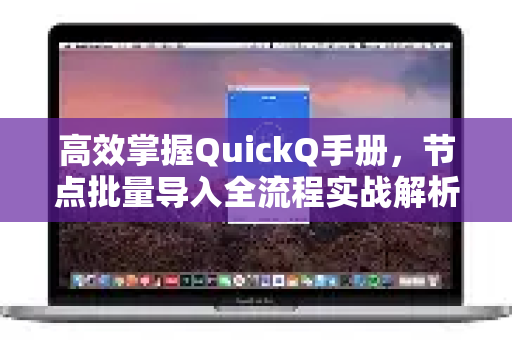
无论是刚接触工具的新手,还是需要管理大量节点的老用户,掌握节点批量导入都能让你的工作流效率提升数倍,如果你还没有获取最新的QuickQ下载包,建议先前往官方资源站获取最新版本,以便与本文操作步骤完全同步。
为什么节点批量导入是效率倍增器?
很多用户一开始习惯手动添加节点:复制地址、粘贴端口、选择协议……一个节点就需要花费1-2分钟,如果手头有50个节点,那就是将近两小时的机械劳动,还容易出错。
节点批量导入解决了三个核心痛点:
- 速度优势:一次粘贴导入全部节点,秒级完成。
- 格式统一:自动识别标准格式(如SS/SSR/VMess等),避免手动输入时的大小写、冒号、换行错误。
- 批量管理:导入后可一键分组、测速、筛选,配合QuickQ手册中的进阶技巧,实现全生命周期管理。
简单说:花一次时间学会批量导入,以后每次换节点都能省下90%的时间。
节点批量导入前的准备工作
在开始操作前,请确保你已经完成以下两步:
- 软件版本确认:打开QuickQ客户端,点击“查看版本号,建议升级到最新版,因为旧版本可能不支持部分导入格式,如果你还没更新,不妨先完成一次QuickQ下载。
- 节点数据准备:你需要一份符合格式的节点列表,常见格式包括:
- SS链接:以
ss://开头 - SSR链接:以
ssr://开头 - VMess链接:以
vmess://开头 - JSON格式:数组形式的完整配置
- 订阅链接:直接使用URL导入(本质也是批量)
- SS链接:以
小贴士:从不同渠道获取的节点有时会混合多种格式。QuickQ手册中建议优先使用统一格式,如果混在一起也不用担心——批量导入功能会自动识别。
手把手教你完成节点批量导入
下面以最常见的“从剪贴板导入”为例,详细演示操作步骤。
步骤1:打开节点管理界面
在QuickQ主界面左侧导航栏,点击“节点”或“服务器”标签,进入节点管理面板。
步骤2:选择导入方式
点击右上角的“导入”按钮(或“+”号旁的下拉菜单),你会看到多个选项:
- 从剪贴板导入
- 从文件导入
- 从订阅链接导入
我们重点介绍“从剪贴板导入”——这是最灵活的方式。
步骤3:复制节点数据
从你的源(比如电报频道、自建节点池、文本文件)中复制所有节点链接,可以一次性复制多条:
ss://YWVzLTI1Ni1nY206QHlvdXJwYXNz@example1.com:443
ssr://example2.com:1234:origin:aes-256-cfb:plain:xxx
vmess://eyJhZGQiOiJleGFtcGxlMy5jb20iLCJwb3J0IjoyMDAwfQ==
步骤4:粘贴并导入
回到QuickQ,在弹出的导入框中粘贴(Ctrl+V),点击“确定”或“导入”,几秒后,你会看到节点列表刷新,新节点全部出现在列表中,并且自动识别协议、端口、加密方式等信息。
步骤5:验证与分组
导入完成后,建议立即测速,全选所有新节点,右键选择“测速”或“延迟测试”,如果发现异常节点(如超时、连接失败),可以单独删除或标记,然后利用QuickQ的分组功能,将这些节点拖入对应分组(如“香港/日本/美国”),方便后续使用。
高级技巧:如果你掌握订阅链接导入,只需复制一个URL,QuickQ就会自动拉取服务器上的全部节点,并且支持定期自动更新,这部分内容在QuickQ手册的“订阅管理”章节有更详细的方法论。
常见问题与解答(QA)
Q1:为什么粘贴后显示“格式不识别”?
A:最常见的原因是节点链接中包含特殊空格或不可见字符,建议先用文本编辑器(如记事本)清理格式,确保每一行只有一个链接,检查QuickQ版本是否过旧,部分旧版本不支持最新VMess格式。
Q2:批量导入的节点很多都是无效的,怎么办?
A:导入后第一时间测速,QuickQ支持“批量测速”和“批量延迟测试”,可以帮助你快速过滤出可用节点,对于长期维护,建议使用“订阅导入”配合自动更新,每次启动时自动获取最新节点列表。
Q3:我可以导入几百个节点吗?会不会卡顿?
A:支持,QuickQ对节点数量上限较高(通常几千个无压力),但节点过多会导致列表加载稍慢,建议分区管理:导入后先分组,比如保留50个常用节点,其余放入“备用库”。
Q4:从文件导入时,支持哪些文件格式?
A:支持常见文本格式:.txt、.json、.yaml、.conf,推荐使用.json格式,因为结构清晰且不易出错,如果你手头有订阅链接的.yaml文件,也可以直接拖拽导入。
Q5:有没有快速复制节点的方法?
A:有,在QuickQ的节点列表中,选中节点,右键选择“复制”即可得到该节点的SS/SSR/VMess链接,如果要批量复制,按住Shift或Ctrl多选后,右键“复制选中节点”。
总结与下一步行动
节点批量导入是QuickQ最核心的提效功能之一,通过本文的目录导读和分步演示,你应该已经掌握了从剪贴板、文件和订阅链接三种方式完成批量操作的方法,记住三个关键点:格式要统一、导入后测速、按需分组。
如果你在操作中遇到其他问题,或者想了解更进阶的功能(节点转订阅”、“批量导出”),可以查阅QuickQ手册或搜索相关教程,别忘了保持应用为最新版——通过官方渠道完成QuickQ下载,可以确保所有新功能(包括批量导入的性能优化)都能正常使用。
从今天起,告别手输节点的低效时代,用批量导入把时间省下来,做更有价值的事。
标签: 节点批量导入