📖 目录导读
- 什么是QuickQ?——一款高效的数据恢复工具
- 核心功能解析:恢复文件选择的原理与优势
- 手把手操作:如何使用QuickQ恢复误删文件
- 常见问题问答(FAQ)
- 注意事项与小贴士
什么是QuickQ?——一款高效的数据恢复工具
在日常使用电脑、手机或存储设备时,误删重要文件、格式化硬盘、系统崩溃等情况屡见不鲜,这时候,一款专业的数据恢复软件就成了救命稻草。QuickQ 正是这样一款轻量级但功能强大的数据恢复工具,它支持从硬盘、U盘、SD卡、固态硬盘等多种存储介质中找回丢失的文件,无论你是普通用户还是专业技术人员,QuickQ下载 后即可快速上手,无需复杂配置。
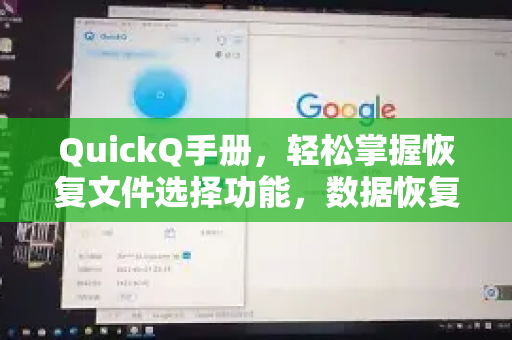
QuickQ 最大的亮点在于其 “恢复文件选择” 功能——它允许用户在扫描结果中精确勾选需要恢复的文件,而不是盲目恢复所有数据,这不仅节省了时间,还避免了存储空间被无用文件挤占,结合先进的深度扫描算法,QuickQ 能识别超过1000种文件格式,包括文档、照片、视频、压缩包等。
核心功能解析:恢复文件选择的原理与优势
1 什么是“恢复文件选择”?
在传统数据恢复软件中,扫描完成后通常会列出所有可恢复的文件列表,用户往往需要全选后才能恢复,或者只能逐一点击,而 “恢复文件选择” 功能则提供了更智能的交互方式:
- 分类筛选:按文件类型(如图片、文档、视频)、文件大小、修改日期等维度快速定位目标。
- 预览筛选:直接预览文件内容(如缩略图、文档片段),确认是否为自己需要的。
- 多选/反选:支持勾选、全选、反选,甚至通过正则表达式过滤文件名。
2 为什么恢复文件选择如此重要?
想象一下:你误删了一个包含上千个文件的文件夹,但其中只有几个关键文档是必要的,如果使用常规软件全量恢复,不仅耗时,还会占用大量磁盘空间,而 QuickQ 的 “恢复文件选择” 让你精准恢复,将时间成本降低80%以上,对于经常需要处理数据恢复的专业人士(如IT管理员、数据恢复工程师),这一功能可以大幅提升工作效率。
问:QuickQ 的恢复文件选择功能是否支持批量操作?
答: 是的,你可以通过按住 Ctrl 键逐一点选,也可以勾选“全选”后取消不需要的文件,扫描结果还支持按名称、类型排序,方便批量选择同类型文件。
手把手操作:如何使用QuickQ恢复误删文件
下载与安装
访问 vx-quickq.com.cn 进行 QuickQ下载,安装过程非常简单,一路“下一步”即可,注意不要安装在需要恢复文件的同一盘符下,以免造成数据覆盖。
选择扫描模式
打开 QuickQ,你会看到两种模式:
- 快速扫描:适用于近期误删且未被覆盖的文件。
- 深度扫描:用于格式化、分区丢失、RAW等复杂情况。
对于一般误删,先尝试快速扫描;如果没找到所需文件,再启动深度扫描。
扫描完成后使用恢复文件选择
扫描结束后,界面会显示出所有可恢复的文件,你可以在左侧“文件类型”栏勾选“图片”“文档”等分类,或者直接在上方搜索框输入文件名,找到目标文件后,点击右侧的预览按钮查看内容,确认无误后,勾选文件前的复选框,然后点击右下角的“恢复”按钮。
保存恢复的文件
选择保存路径(切记不要保存到原盘符),点击确定,QuickQ 会按你选择的内容逐一恢复,并在完成后弹出提示,整个过程直观流畅,即使是新手也能在3分钟内完成。
问:如果深度扫描后文件太多,如何快速定位?
答: 利用“恢复文件选择”中的“按大小排序”或“按日期筛选”,你记得文件是上周四修改的,可以设置日期范围,几秒钟就能锁定目标。
常见问题问答(FAQ)
Q1:QuickQ 恢复文件选择功能有数量限制吗?
A: 免费版支持恢复最多10个文件(每个文件不超过100MB),但你可以通过 QuickQ下载 获取专业版,解锁无限次数和超大文件恢复,专业版还增加了“文件签名恢复”高级选项。
Q2:我误删了系统盘的文件,能用 QuickQ 恢复吗?
A: 可以,但请注意,系统盘正在被操作系统占用,建议使用 QuickQ 的“创建应急启动盘”功能,从U盘启动后再进行恢复,避免原分区被写入新数据,在扫描结果中,使用 “恢复文件选择” 时,优先恢复系统关键文件(如注册表备份、用户配置等)。
Q3:恢复后的文件名怎么是乱码?
A: 这是常见现象,因为文件系统元数据可能损坏,QuickQ 支持按文件类型自动重命名,你可以在“恢复文件选择”界面勾选“保留原目录结构”或“按类型重命名”,完成后,通过预览功能确认文件内容无误即可。
Q4:为什么扫描出来了文件,但恢复后打不开?
A: 可能原因有:文件被部分覆盖、文件碎片严重、或原文件已损坏,QuickQ 的深度扫描算法能最大限度还原,但无法100%保证完整性,建议在 “恢复文件选择” 时,优先选择文件预览能正常显示的那些。
注意事项与小贴士
- 立即停止写入:发现误删后,第一时间停止对原分区的一切读写操作,包括复制、下载、文件移动等,否则被删除的数据可能被覆盖。
- 不要恢复至原盘:这是数据恢复的铁律,否则可能破坏残留的扇区数据。
- 定期备份:虽然 QuickQ 强大,但预防胜于治疗,启用 Windows 的文件历史记录或使用云备份工具,能从根本上减少数据丢失风险。
- 善用“恢复文件选择”的预览功能:尤其在恢复大量照片或文档时,预览能帮你过滤掉无用的缓存文件,节省时间和空间。
问:有没有快速判断文件是否完整恢复的方法?
答: 在“恢复文件选择”界面中,QuickQ 会为每个文件显示“恢复可能性”标签(如“高”“中”“低”),尽量选择“高”可能性的文件恢复,成功率可超过95%。
QuickQ 的 “恢复文件选择” 功能,彻底改变了传统数据恢复“一刀切”的体验,通过精准筛选、智能预览和灵活勾选,你不再需要为了一两个重要文件而恢复整个磁盘,无论是办公文档、家庭照片,还是工作视频,QuickQ 都能帮你快速找回,立即访问 vx-quickq.com.cn 下载最新版,体验高效恢复的乐趣吧!
标签: 文件选择