目录导读
- QuickQ界面总览 – 认识主窗口与核心区域
- 连接功能详解 – 一键连接、服务器切换与状态显示
- 设置与个性化 – 协议选择、自动连接与隐私选项
- 常见问题问答 – 连接失败、速度优化与账号管理
QuickQ界面总览
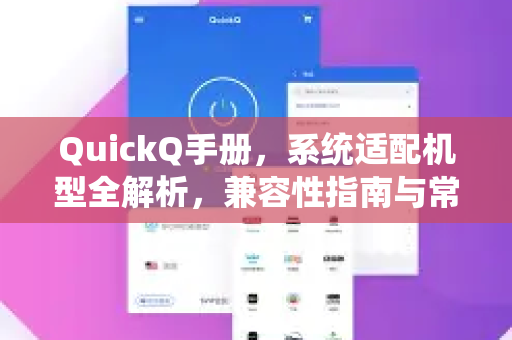
QuickQ是一款专注网络加速与隐私保护的实用工具,其界面设计简洁直观,即使是初次使用的用户也能快速上手,打开软件后,主界面主要分为三个区域:

- 顶部状态栏:显示当前连接状态(已连接/未连接)、流量统计、会员等级以及快捷设置入口。
- 中部操作区:核心连接按钮(圆形开关键),以及服务器选择下拉列表。
- 底部功能栏:包括“节点列表”、“设置”、“帮助”以及“账户”四个选项卡。
问答环节
问:QuickQ主界面没有看到任何连接按钮?
答:请检查软件版本是否为最新版,若仍无法显示,可以尝试在设置中恢复默认布局,或前往QuickQ下载页面获取最新安装包。
连接功能详解
连接功能是QuickQ的核心,支持一键智能选择最优节点,也允许用户手动切换,具体操作如下:
- 一键连接:点击中部圆形按钮,系统自动根据延迟和负载推荐最佳服务器,连接成功后,按钮变为绿色并显示“已连接”。
- 手动选节点:点击下拉列表,展开全球节点列表(包含美、日、韩、新加坡等地区),每个节点会标注延迟和在线人数,方便用户按需选择。
- 状态指示:顶部状态栏会显示当前IP地址、上传/下载速度以及已用流量,若连接中断,会有红色警示图标。
问答环节
问:为什么QuickQ连接后某些网站仍然打不开?
答:可能是节点所在地区与目标网站不兼容,建议尝试切换其他地区的节点,部分网络环境需要关闭系统代理或防火墙,你可以在设置中启用“全局模式”,若问题持续,请参考官方教程,访问vx-quickq.com.cn获取更多帮助。
设置与个性化
QuickQ提供了丰富的个性化设置,以满足不同用户的使用习惯,点击底部“设置”选项卡,进入设置面板,主要配置项包括:
- 协议选择:支持Shadowsocks、V2Ray、WireGuard等多种协议,用户可根据网络环境切换(推荐默认自动)。
- 启动选项:勾选“开机自启动”和“自动连接”,每次启动计算机后自动保护网络。
- 隐私模式:启用“杀开关”功能,当连接意外断开时自动切断网络,防止数据泄露。
- 外观主题:可切换深色/浅色主题,适配不同使用场景。
问答环节
问:如何让QuickQ在后台持续运行并节省电量?
答:在设置中开启“省电模式”,系统会降低后台刷新频率,同时不影响连接稳定性,若你使用的是移动设备,建议同时关闭“自动更新节点列表”选项,想要获取更多高级设置技巧,可以通过QuickQ下载页面查看最新用户手册。
常见问题问答
这里整理了用户最常遇到的几个问题及解答,帮助你快速排除故障。
问题1:连接后网速反而变慢了?
答:尝试更换延迟较低的节点,或关闭正在占带宽的应用程序(如视频播放、大文件下载),如果使用的是免费节点,高峰期可能限速,建议升级会员或访问QuickQ下载获取专属优化版本。
问题2:如何查看我的账户有效期?
答:点击底部“账户”选项卡,即可看到剩余天数、流量配额以及套餐详情,如需续费,可直接在页面内完成支付。
问题3:软件提示“协议版本过低”怎么办?
答:请卸载旧版本,然后前往官方网站vx-quickq.com.cn重新下载安装,注意不要从第三方渠道获取安装包,以免存在安全隐患。
问题4:能否同时连接多个设备?
答:标准套餐支持同时连接2-3台设备,若需要更多设备数,可升级至家庭套餐,不同设备间互不干扰,手机、电脑、路由器均可使用。
问题5:忘记密码如何重置?
答:在登录界面点击“忘记密码”,输入注册邮箱后系统会发送重置链接,若未收到邮件,请检查垃圾箱或联系客服(客服入口在软件内“帮助”选项卡)。
通过以上对QuickQ界面的分步讲解,相信你已经掌握了核心功能的使用方法,从一键连接到个性化设置,每一步都经过精心优化,旨在为你提供流畅、安全的网络体验,如果在操作过程中仍有疑问,欢迎随时查阅软件内置的帮助文档,或直接登录vx-quickq.com.cn获取最新资讯与技术支持。
标签: 新手指南