无论哪个平台,QuickQ的核心功能都围绕以下几个部分展开:
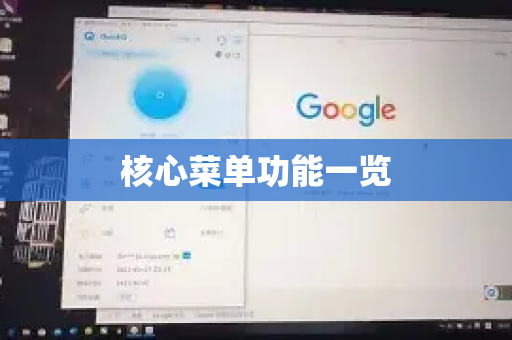
连接/断开按钮
- 位置:主界面最中心、最显眼的位置。
- 功能:一键连接或断开VPN,点击后,软件会自动选择最佳节点或您上次使用的节点进行连接,连接成功后,按钮状态和界面背景通常会变化,并显示已连接的节点位置。
节点选择(服务器列表)
- 位置:通常在连接按钮下方或通过“选择线路”、“全部线路”等按钮进入。
- 功能:
- 地区分类:按国家、地区分类,如美国、日本、新加坡、香港、德国等。
- 延迟显示:每个节点旁会显示当前的网络延迟(ping值),通常延迟越低,连接速度越稳定。
- 特殊线路:可能提供“游戏专线”、“流媒体专线”(如Netflix、Disney+)、“低延迟专线”等,针对特定用途优化。
- 操作:直接点击想要的节点,软件会自动切换并连接到该节点。
设置/菜单栏(三条横线或齿轮图标)
- 位置:通常在主界面的左上角、右上角或右下角。
- 核心功能包括:
- 智能模式/全局模式:
- 智能模式(推荐):仅对国外网站和应用进行加速,国内网站和本地服务直接访问,节省流量且速度快。
- 全局模式:将所有网络流量都通过VPN路由,通常在特殊需求时使用。
- 协议选择:部分版本提供如 WireGuard、IKEv2 等协议,WireGuard通常速度更快更现代,保持默认设置即可。
- 启动设置:开机自启动、自动连接等。
- 网络诊断:检查当前网络环境或连接问题。
- 订阅信息:查看剩余天数、流量信息等。
- 问题反馈/联系客服。
- 语言切换。
- 智能模式/全局模式:
加速应用选择(部分客户端特有)
- 位置:可能在设置中或主界面有一个独立标签(如“游戏”或“应用”)。
- 功能:允许您选择只对特定的应用程序(如某个游戏、浏览器)进行加速,而不是加速整个设备的所有流量,这比全局模式更精准。
备用线路/故障转移
- 功能:当当前连接节点不稳定时,软件可能会提示或自动切换到备用线路,保证连接不中断。
各平台简要使用流程
Windows/Mac 客户端
- 启动软件,登录账号。
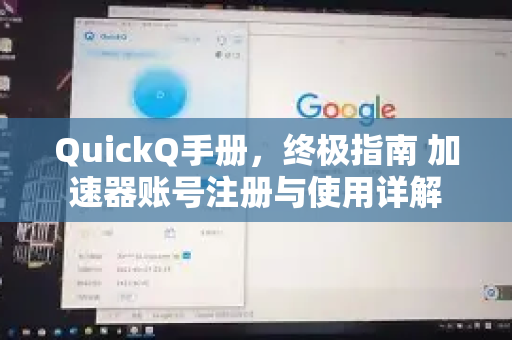
- 主界面:巨大的圆形或方形连接按钮在中间。
- 选择节点:点击按钮下方的“选择线路”或类似文字,从列表中选择一个服务器(可参考延迟)。
- 开始加速:点击主界面的 连接按钮,连接成功后,按钮会变为“已连接”或“断开连接”状态,并显示节点位置和IP信息。
- 进行设置:点击右上角的 齿轮图标 或 菜单按钮,进入设置,根据需要调整模式等选项。
Android/iOS 移动端
- 打开App,登录。
- 主界面:同样有显眼的连接按钮。
- 选择节点:通常连接按钮下方就是节点列表,可以直接点击切换,也可能需要点击“所有服务器”展开完整列表。
- 开始加速:点击连接按钮,首次连接时,系统会要求授予VPN配置权限,必须点击“允许”。
- 更多功能:点击左上角或右上角的 三横线菜单 图标,进入设置页面调整智能/全局模式等。
使用技巧与注意事项
- 根据需求选节点:
- 日常浏览/学习:选择延迟最低的节点。
- 观看流媒体:优先选择标注了“流媒体”或对应地区(如看Netflix美区选美国节点)。
- 游戏:选择“游戏专线”或物理距离近、延迟低的节点。
- 模式选择:99%的情况下,保持“智能模式”即可,体验最好,除非遇到某些特定应用无法加速,再尝试全局模式。
- 连接问题处理:
- 如果连接不上,首先尝试切换另一个节点。
- 检查本地网络是否正常。
- 在设置中使用“网络诊断”功能或切换连接协议(如果有选项)。
- 账号与订阅:在菜单里可以清楚看到剩余时长,方便及时续费。
重要提示
- 请确保从QuickQ的官方网站或官方应用商店下载客户端,以避免安全风险。
- 使用加速器时,请遵守当地法律法规以及服务提供商的使用条款,勿用于任何非法用途。
QuickQ的使用非常简单:打开App -> 选择一个节点 -> 点击连接。 大部分高级设置(如智能模式)默认已经优化好,无需频繁调整,如果在使用特定功能时遇到问题,最有效的方法是查看App内的“帮助”或直接通过“反馈”联系客服。
版权声明:除非特别标注,否则均为本站原创文章,转载时请以链接形式注明文章出处。