目录导读
- QuickQ是什么?核心功能速览
- QuickQ五大强推技巧,从入门到精通
- 实战场景应用:如何用QuickQ解决具体问题?
- 常见问题(Q&A)与高级贴士
- 总结与资源获取
在信息爆炸、节奏飞快的今天,如何高效地处理信息、快速完成任务成为每个人面临的挑战,工欲善其事,必先利其器。QuickQ 作为一款备受推崇的效率工具,正以其强大的功能改变着无数用户的工作与学习方式,本文将深度解析QuickQ手册中的精髓,并为您揭晓那些被高手私藏的 QuickQ 强推技巧,助您彻底释放生产力。
QuickQ是什么?核心功能速览
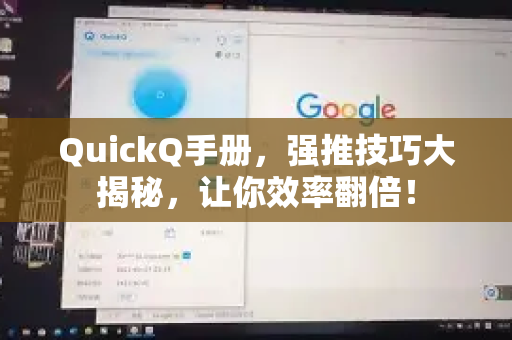
QuickQ是一款设计精巧的快速启动与信息管理工具,它超越了普通的搜索框,通过极简的交互界面(通常是一个全局快捷键呼出的输入框),让用户能够瞬间完成文件查找、应用程序启动、网页搜索、系统命令执行乃至复杂的工作流自动化。
其核心优势在于“聚合”与“直达”,无论你要找的是散落在电脑各处的文档、需要快速打开某个专业软件,还是想记下一闪而过的灵感,都可以通过QuickQ 一个入口解决,免去了在不同文件夹、开始菜单或浏览器标签页间来回切换的繁琐。
QuickQ五大强推技巧,从入门到精通
仅仅会用基础搜索,远未发挥QuickQ 的全部潜力,以下五大强推技巧,将带您进入高效新境界。
自定义关键词与快速命令 这是QuickQ 强推技巧中的基石,不要满足于默认搜索,您可以为常用操作设置专属关键词,设置“gk”一键打开某个重要项目文件夹,或设置“email”快速打开写邮件的界面,这能节省大量记忆和点击时间。
深度集成工作流(插件生态) 强大的QuickQ 往往支持丰富的插件,通过安装日历插件、剪贴板历史管理器、翻译插件或代码片段库插件,您可以将它打造成个人指挥中心,直接输入“日历 明天下午3点开会”,事件就能快速添加到日历中。
利用片段模板提升重复输出效率 对于经常需要输入类似文本(如邮件模板、代码块、常用回复)的用户,QuickQ的片段(Snippets)功能是福音,提前设置好模板,使用时只需输入缩写,即可自动展开完整内容,是客服、编程、写作人员的利器。
精准搜索语法进阶 学习使用搜索语法,如“file:”、“app:”、“in:”等限定词,能让搜索结果更加精确,搜索“file:季度报告 .pdf”可以快速定位所有PDF格式的季度报告,过滤其他无关文件。
全局快捷键与隐身模式 熟练配置并记忆全局唤醒快捷键(如Double Ctrl或Option+Space),确保在任何场景下都能瞬间调出QuickQ,了解并善用其“隐身模式”或无痕搜索功能,在处理敏感信息时尤为重要。
实战场景应用:如何用QuickQ解决具体问题?
- 场景A:快速启动与切换:正在写报告,需要查资料?呼出QuickQ,输入浏览器名称或直接输入网址关键词,秒开浏览器,无需离开当前窗口。
- 场景B:文件管理:想起上周做的一个PPT,但忘了放哪里?输入文件名的几个关键字,配合文件类型过滤,1秒内呈现眼前。
- 场景C:信息速记与计算:临时需要记录一个想法或进行简单计算?直接输入,QuickQ可充当临时记事本和计算器,结果还能一键保存。
常见问题(Q&A)与高级贴士
Q:QuickQ会拖慢我的电脑速度吗? A:正规的QuickQ工具设计都非常轻量,仅在后台建立索引时可能占用少量资源,日常使用几乎无感,对效率的提升远大于其微乎其微的资源占用。
Q:我的数据安全有保障吗? A:这取决于您选择的工具,建议从官方可信渠道下载,并仔细阅读其隐私政策,许多工具支持本地索引和加密,确保数据不出本地。
Q:如何获取最新版的QuickQ和插件? A:请务必访问 QuickQ官网(https://vx-quickq.com.cn/)以获取最安全、最新的正式版本及官方插件市场信息,警惕来路不明的第三方下载站。
高级贴士:定期花几分钟回顾和整理你的QuickQ设置,根据近期工作重点调整关键词和插件,工具越贴合你的个人习惯,效率加成就越大。
总结与资源获取
掌握QuickQ,远不止学会一个软件,更是拥抱一种高效、专注的工作哲学,从基础搜索到利用QuickQ 强推技巧构建个性化工作流,它有能力成为您数字生活中最得力的“第二大脑”。
要想充分发挥其威力,持续学习和探索是关键,建议从详读官方 QuickQ手册开始,并在 QuickQ官网 的社区或教程板块中,与其他高效能人士交流心得,立即行动,配置属于你的QuickQ,开启效率翻倍的精彩旅程吧!