目录导读
QuickQ平板开箱与基础设置
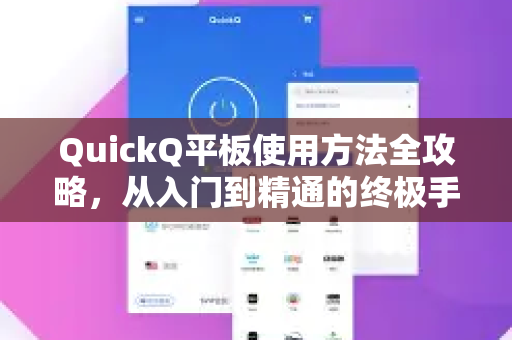
拿到一台全新的Quickq平板,首先需要完成初始激活,长按机身右侧的电源键3秒,屏幕亮起后选择语言并连接WiFi,建议在设置过程中登录你的QuickQ账号——如果你还没有账号,可以前往QuickQ官网注册,同步云存储与生态服务。
关键步骤:
- 指纹/面部录入:QuickQ平板支持指纹(侧边电源键集成)和面部识别,在“设置→安全与隐私”中录入,后续解锁效率极高。
- 屏幕校准与显示模式:进入“显示与亮度”,根据使用环境选择“护眼模式”或“自动色温”,对绘画、修图有需求的用户,可开启“专业色彩”选项。
- 配件配对:QuickQ原装触控笔和键盘通过蓝牙自动识别,靠近平板即可弹窗配对,若无法自动连接,可打开“设置→蓝牙”手动搜索。
核心操作:系统导航与多任务处理
QuickQ平板搭载的定制系统提供了三种导航方式:手势导航、三键导航和悬浮球导航,推荐手势导航:从屏幕底部上滑返回桌面,上滑并停顿进入多任务,从左右边缘向内滑动返回上一级。
- 分屏:打开应用A,从底部Dock栏拖拽应用B到屏幕左侧或右侧边缘即可分屏,拖动中间分隔线可调整比例。
- 悬浮窗:在分屏状态下,点击应用顶部的小横条并向外拖拽,可转为悬浮窗,支持自由移动和缩放。
- 平行视界:部分应用(如微信、淘宝)支持左右双窗口显示,在设置中搜索“平行视界”开启,一边浏览列表一边查看详情。
快捷手势自定义:在“设置→辅助功能→快捷手势”中,可设置三指截屏、双指双击录屏、画字母快速启动应用(例如画“C”打开相机)。
高效办公与学习场景应用
笔记与绘画
配合QuickQ手写笔,延迟低至2ms,在自带“备忘录”应用中,支持压感、倾斜识别和多种笔刷,如需更专业工具,推荐下载“云记”或“概念画板”,笔尖贴近屏幕时,系统会自动屏蔽手指误触,写字画画更自然。
移动办公
连接QuickQ蓝牙键盘后,直接按下“Win”键可快速弹出全局搜索,通过“电脑模式”(下拉通知栏→点击“电脑模式”),平板瞬间变身为桌面级UI,支持多窗口拖拽与文件管理器。
文件互传:在同一WiFi下,使用“QuickQ互传”功能可实现平板与手机、电脑之间秒传文件,无需数据线。
影音娱乐
QuickQ平板搭载四扬声器,支持杜比全景声,在“设置→声音与振动→音效”中选择“智能场景识别”,系统会自动优化电影、音乐、游戏的音频输出,观看视频时,双指捏合可缩放画面,三指下滑启动录屏。
常见问题问答(FAQ)
Q1:如何解决QuickQ平板无法开机?
A:先尝试长按电源键10秒强制重启,若无效,同时按住“电源键+音量上键”进入Recovery模式,选择“重启系统”,如果仍然黑屏,可能是电池亏电,连接原装充电器充电30分钟后再次尝试。
Q2:应用闪退或卡顿怎么办?
A:进入“设置→应用管理→找到对应应用→存储→清除缓存”,若问题依旧,卸载重装,如多个应用都卡顿,可前往QuickQ官网下载最新系统包手动刷机,或联系客服。
Q3:屏幕显示比例异常,部分应用无法全屏?
A:在“设置→显示与亮度→应用全屏显示”中,为每个应用单独设置强制全屏(18:9或16:9),部分游戏类应用需在游戏工具箱内调整。
Q4:如何恢复出厂设置?
A:注意备份数据!路径:“设置→系统→重置→清除所有数据”,重置后平板会恢复到出厂状态,需重新激活。
Q5:手写笔断触或延迟高?
A:检查笔尖是否拧紧,更换原装笔尖,在“设置→连接设备→手写笔”中关闭“省电模式”可提升采样率,确保平板电量高于20%且未连接过多蓝牙设备。
进阶技巧与性能优化
- 开发者选项提速:连续点击“关于平板→版本号”7次开启开发者模式,进入后调整“窗口动画缩放”“过渡动画缩放”为0.5x,会显著提升操作响应速度。
- 游戏模式:下拉通知栏开启“游戏模式”,锁定屏幕亮度、屏蔽通知、优化CPU和GPU调度,大型游戏可选择“性能优先”预设。
- 电池保养:在“设置→电池→电池健康”中开启“智能充电保护”,长期插电使用时电量保持在80%左右,可延长电池寿命。
通过以上手册,你已经掌握了QuickQ平板使用的核心方法,如需获取更多官方教程、驱动下载和固件更新,请直接访问QuickQ官网,若遇到个性化问题,欢迎在官方社区留言,或参考内置的帮助文档(设置→帮助与反馈)。
标签: 使用攻略