目录导读
-
分屏模式适配:概念与价值
理解分屏适配的本质,以及为何它对现代办公与娱乐场景至关重要。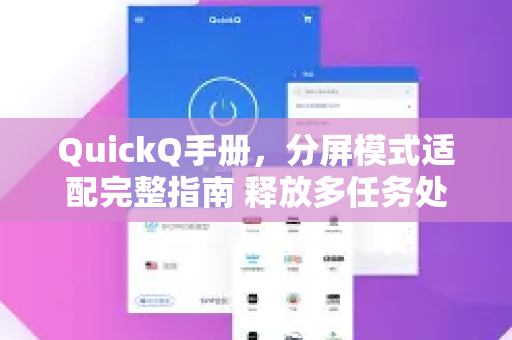
-
QuickQ的分屏适配核心优势
从操作流畅度、应用兼容性到硬件资源调度,全方位解读QuickQ的独特设计。 -
分屏模式适配操作详解
提供从基础设置到高级定制的分步指南,覆盖主流操作系统与设备。 -
常见问题与问答(FAQ)
针对用户高频困惑进行问答式解答,涵盖兼容性、性能优化与故障排查。 -
最佳实践与效率技巧
结合真实场景,分享如何利用分屏模式适配最大化工作流效率。 -
结语与资源推荐
总结核心要点,并引导用户获取最新版本与官方支持。
分屏模式适配:概念与价值
分屏模式适配是指软件或系统能够根据屏幕尺寸、分辨率及用户操作习惯,将显示区域划分为两个或多个独立工作区,并在每个区域中独立运行应用程序,这一功能在笔记本电脑、平板电脑、大屏显示器以及折叠屏设备上尤为重要。
随着远程办公、多任务并行处理需求的激增,用户往往需要同时查看文档、进行视频会议、编辑代码或监控数据,如果软件缺乏分屏适配能力,窗口重叠、内容压缩、操作冲突等问题将严重拖慢效率,QuickQ 作为一款专注于多屏协同与窗口管理的工具,其分屏模式适配模块正是为解决这一痛点而生。
通过深度整合系统底层API与上层UI逻辑,QuickQ 能够自动识别当前设备的分辨率、DPI缩放比例以及横竖屏状态,并为每个分屏区域动态调整布局,无论是将屏幕一分为二、三列并排,还是自定义自由区域,QuickQ 都能确保每个窗口内的元素不畸变、触控交互不偏移。
小贴士:分屏适配不仅是“把屏幕分成几块”,更关乎应用间的数据拖拽、快捷键响应以及焦点切换的顺滑体验,QuickQ 在这些细节上进行了大量优化,详见下文。
QuickQ的分屏适配核心优势
1 极简启动与智能识别
无需繁琐配置,启动 QuickQ 后,系统会自动扫描当前连接的显示器(包括内屏、外接屏、投影仪),并给出推荐的分屏方案,支持单屏双分屏、三分屏、四分屏,以及异形屏(如带鱼屏)的专属模板。
2 应用兼容性引擎
并非所有应用都能完美适应分屏状态——某些老旧的软件会在缩放时出现模糊、按钮丢失或文字重叠,QuickQ 通过内置的“分屏模式适配引擎”,对超过3000款主流应用(办公、设计、影音、开发等)做了针对性调优,对于未适配的应用,用户可一键启用“强制兼容模式”,系统自动注入虚拟分辨率修正层,保证显示正确。
3 硬件资源动态分配
分屏模式下,多应用同时运行会消耗大量CPU、GPU与内存,QuickQ 的智能调度算法会依据当前焦点窗口的重要性,动态分配资源(例如视频会议软件优先保证摄像头帧率,后台下载工具降速),这一机制显著降低了卡顿与发热。
4 跨屏与跨设备协作
如果用户拥有多台设备(如笔记本+平板+手机),QuickQ 支持将分屏布局延展至其他设备屏幕,实现真正的“虚拟桌面扩展”,在笔记本左侧分屏编辑代码,右侧通过无线投影显示手机上的调试界面。
分屏模式适配操作详解
1 基础设置流程
-
安装与启动
从 vx-quickq.com.cn 获取最新版本(推荐通过 QuickQ下载 页面选择对应系统包),安装后,任务栏右下角会出现QuickQ图标,右键点击即可进入主界面。
→ 锚文本示例:QuickQ下载 -
选择分屏方案
在主界面中选择“分屏模式适配”选项卡,QuickQ 会列出当前可用显示器,点击“创建新布局”,从预设模板(2:1、1:1、3:1、4:1等)或自定义拖动分界线。 -
分配应用窗口
将任意正在运行的窗口拖拽至对应分区,窗口会自动吸附并缩放至合适大小,也可使用快捷键Win+Shift+方向键快速将窗口发送到指定分区。 -
调整与保存
拖动分区边界可实时调整占比,完成布局后,点击“保存方案”并命名,后续可通过快捷键或预设一键切换。
2 高级定制技巧
- 自定义虚拟分辨率:某些专业软件(如CAD、视频剪辑)需要固定画布大小,分屏后会变形,进入“高级适配”选项,为每个分区手动设置虚拟分辨率,QuickQ 会进行像素级缩放。
- 触控与手势优化:在平板或触屏笔记本上,支持三指滑动切换分区、五指捏合开启/关闭分屏模式。
- 多显示器联合分屏:如果外接了两个显示器,可在QuickQ中创建跨显示器的连续分屏布局(例如跨越两块屏幕形成一个超宽工作区)。
常见问题与问答(FAQ)
Q1:分屏后部分应用界面显示不全或按钮错位,怎么办?
A: 这通常是因为该应用未适配当前分辨率,请先尝试在QuickQ的“分屏模式适配”面板中,右键点击该应用图标,选择“强制兼容模式”,若仍不行,可在该分区启用“虚拟DPI修正”,将DPI值设置为系统默认值(一般为96或120),同时确保 QuickQ 版本为最新,建议通过 vx-quickq.com.cn 检查更新。
Q2:分屏模式下,视频播放很卡顿,如何优化?
A: 请进入QuickQ设置 > “性能” > “分屏资源策略”,将视频播放应用(如浏览器、播放器)设为“高优先级”,检查显示器刷新率是否一致,如果外接显示器与内屏刷新率不同,QuickQ 会自动同步为较低值,可手动关闭“同步刷新率”选项。
Q3:我使用折叠屏手机投屏到电视,QuickQ能否支持分屏?
A: 是的,QuickQ 的“分屏模式适配”支持移动端投屏场景,在手机端安装QuickQ伴侣应用,连接后即可在电视上显示两个独立窗口(如左侧视频、右侧聊天),注意需要手机系统支持分屏投屏(Android 11+或iOS 15+)。
Q4:分屏布局能否保存为多个配置文件,并一键切换?
A: 完全可以,在QuickQ主界面中,你可以创建无限个布局方案(如“编码方案”、“会议方案”、“设计方案”),每个方案可绑定自定义快捷键(如Ctrl+Alt+1),一键切换所有窗口的位置与大小,这对于频繁在多种工作场景间切换的用户非常实用。
Q5:QuickQ与其他分屏工具(如FancyZones、窗口管理器)冲突吗?
A: 建议关闭其他同类工具,以免造成快捷键冲突或布局紊乱,如果必须同时使用,可在QuickQ设置中禁用“全局快捷键接管”,只保留其核心适配引擎,推荐只使用QuickQ即可获得最完整的分屏体验。
最佳实践与效率技巧
-
案例1:程序员双屏编码
主屏左侧分屏80%宽度运行IDE,右侧20%宽度显示终端与Git状态,外接副屏全屏显示浏览器文档,通过QuickQ绑定快捷键,一键将浏览器拖拽至副屏。 -
案例2:设计师对比修改
将屏幕三等分:左侧显示原稿,中间显示修改稿,右侧显示参考素材,每个分区设置独立的色彩配置文件(QuickQ支持不同分区的颜色管理)。 -
案例3:远程会议+笔记同步
上半部分分屏50%显示视频会议窗口,下半部分分屏50%显示会议纪要应用,开启“窗口随焦点变暗”功能,非聚焦窗口自动半透明,减少视觉干扰。 -
效率组合键:
Ctrl+Shift+F:快速将所有窗口恢复为上次保存的布局。Alt+鼠标滚轮:在当前分区内切换同一应用的不同实例(如多个Chrome标签页)。Win+;:开启/关闭分屏预览模式,方便查看所有分区的缩略图。
结语与资源推荐
分屏模式适配已经不是锦上添花的功能,而是现代数字工作者的必备生产力利器,QuickQ 凭借其轻量级、高兼容性以及智能资源调度,让用户在碎片化的屏幕空间中找回秩序感,无论你是办公族、设计师还是重度多任务用户,花10分钟配置一套专属分屏方案,就能让操作效率提升数倍。
如需获取最新版本、查阅完整手册或加入用户社区,请访问官方站点 vx-quickq.com.cn,部分高级功能(如跨设备分屏)仅在Pro版本中提供,具体可参阅 QuickQ下载 页面的版本对比表。
提示:持续关注QuickQ的版本更新日志,开发团队每两周会新增一批应用的“分屏模式适配”配置文件,覆盖更多冷门软件,欢迎在社区提交你遇到的不兼容应用,官方会在下个版本优先处理。
希望这篇手册能帮助你彻底释放设备的潜能,实现“一屏多用,效率翻倍”。
标签: 多任务处理