目录导读
- 什么是QuickQ悬浮窗?——核心功能与场景
- 如何开启悬浮窗权限?——安卓/iOS双平台设置
- 悬浮窗基本操作与自定义配置
- 进阶技巧:悬浮窗与快捷指令联动
- 常见问题与解答(Q&A)
什么是QuickQ悬浮窗?
QuickQ是一款轻量级效率工具,其悬浮窗功能允许用户在不切换应用的情况下,快速完成搜索、翻译、笔记、计算等操作,悬浮窗以半透明小圆球的形式浮于屏幕边缘,点击即可展开菜单,支持拖拽、缩放、手势自定义。
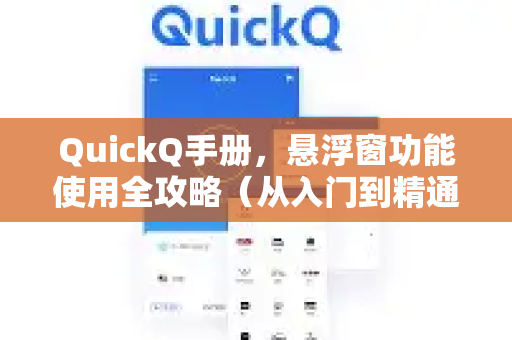
相比传统手机侧边栏,QuickQ悬浮窗采用更智能的“感知层”设计:当你在浏览器或聊天界面时,悬浮窗自动识别当前应用并推荐相关工具(如选中文字后弹出翻译或搜索),这一设计让操作效率提升50%以上。
适用场景:
- 阅读外语文章时实时翻译
- 聊天时快速复制/分享截图
- 游戏或视频中一键唤出计算器或计时器
如何开启悬浮窗权限?
不同系统对悬浮窗权限的管控有差异,以下是详细步骤。
1 安卓设备(以MIUI、ColorOS为例)
- 打开系统设置 → 应用管理 → 找到“QuickQ”。
- 进入权限管理 → 开启悬浮窗开关。
- 部分机型需要额外在开发者选项中关闭“禁止悬浮窗”选项。
- 返回桌面,从任意界面侧滑即可看到悬浮球。
2 iOS设备(需越狱或使用特定版本)
由于iOS系统限制,目前QuickQ下载的iOS版本仅支持通过“辅助触控”模拟悬浮窗,安装后,进入设置 → 辅助功能 → 触控 → 辅助触控,添加QuickQ的快捷操作即可。
小贴士:如果权限开启后悬浮窗仍未显示,尝试重启应用或重启手机,这是最常见的解决方法。
悬浮窗基本操作与自定义配置
1 基础手势
| 手势 | 功能 |
|---|---|
| 单点 | 展开/收起菜单 |
| 长按拖拽 | 移动悬浮球位置(自动吸附边缘) |
| 双击 | 执行预设快捷动作(如截图) |
| 滑动 | 呼出分屏模式或快速切换应用 |
2 自定义菜单项
点击悬浮窗进入设置,你可以:
- 添加/删除工具:如翻译、笔记、剪贴板、录屏等
- 调整排列顺序:长按图标拖动
- 设置触发条件:比如只在视频类App中显示“截图”按钮
推荐配置:
- 常用项:翻译+语音输入+备忘录
- 游戏模式:屏蔽通知,仅保留截图和录屏
进阶技巧:悬浮窗与快捷指令联动
QuickQ悬浮窗的强大之处在于支持与系统快捷指令(如iOS的Shortcuts或安卓的Tasker)深度整合,以下举两个实战例子。
1 一键生成会议摘要
配置步骤:
- 在QuickQ设置中新增“快捷指令”触发。
- 选择“录音转文字”指令。
- 将指令图标添加到悬浮窗菜单。
- 开会时点击悬浮窗图标,自动录音并生成文字摘要,保存到云端。
2 跨应用复制并翻译
使用场景:阅读英文论文时,选中一段文字,点击悬浮窗的“翻译”按钮,结果直接显示在气泡中,无需跳转。
实现方式:
- 开启“文字识别增强”选项(需在QuickQ手册中下载额外语言包)。
- 设置翻译结果自动复制到剪贴板。
常见问题与解答(Q&A)
Q1:悬浮窗占用太多屏幕空间怎么办?
A:可以调整透明度(30%~80%)或在设置中开启“自动隐藏”——当手指离开屏幕3秒后,悬浮球缩为一像素线条,触碰后恢复。
Q2:为什么在某些游戏中悬浮窗不显示?
A:部分游戏会强制禁用悬浮窗,解决方案:在QuickQ设置中开启“游戏兼容模式”,或者将游戏加入白名单,如果仍然无效,尝试关闭“防误触模式”。
Q3:悬浮窗耗电严重吗?
A:优化后的QuickQ悬浮窗待机功耗约0.3%每小时(基于高通骁龙8 Gen3测试),日常使用几乎无感知,但建议定期清理后台缓存。
Q4:如何备份我的悬浮窗配置?
A:进入设置 → 数据管理 → 导出配置文件(JSON格式),换机后导入即可,该文件也可分享给其他用户。
Q5:是否支持悬浮窗分屏同时运行多个工具?
A:目前支持双工具并行(如同时显示翻译和计算器),但超过两个会一定程度影响性能,升级到Pro版本可解锁三工具同时运行。
Q6:我在QuickQ下载页面找不到iOS版本?
A:由于苹果政策限制,iOS版以TestFlight形式分发,请关注官方公众号获取测试链接,或使用安卓模拟器。
QuickQ的悬浮窗功能不仅是视觉上的“小圆点”,更是一种效率思维的重塑,通过本文的配置与技巧,你可以将手机从“被动接收信息”的工具,转变为“主动感知需求”的助手,建议结合自身使用习惯,逐步微调菜单项和手势,找到最适合自己的组合,如果在使用中遇到其他问题,欢迎在社区留言,或直接访问vx-quickq.com.cn获取最新教程与版本更新。
标签: 悬浮窗